
iPhone儲存空間滿了先別刪照片!5個地方清完超有感,LINE可能才是空間殺手


-
iPhone容量總跳出「儲存空間不足」嗎?想換手機但新機今年漲價又下不了手,遇到這狀況很多人的第一反應就是開始狂刪照片,但先別急!除了照片、影片之外,LINE快取、不常使用的App、訊息附件與下載檔案,都可能默默吃掉不少容量。整理5個iPhone可以優先檢查的地方,不用一開始就犧牲珍貴照片!(內文向下閱讀)
iPhone儲存空間滿了怎麼辦?第一步先看「誰最佔空間」
手機容量不足時,先不要看到什麼就刪什麼,先抓出真正的「空間大戶」,清理起來才有效率。
先打開iPhone:設定 → 一般 → iPhone儲存空間
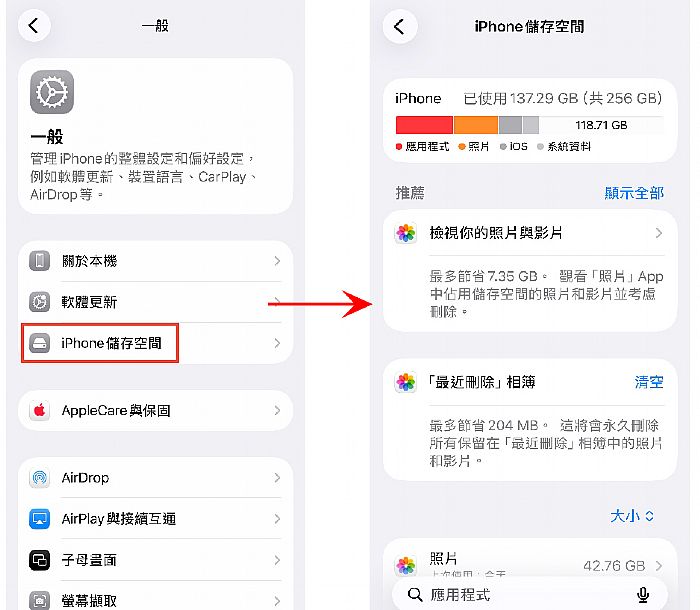
這裡可以看到目前手機的容量使用狀況,以及各個App分別用了多少空間,如果「照片」真的佔了大部分容量,再整理照片也不遲;但你也可能意外發現,LINE、遊戲、影音App或其他平常沒注意的App,竟然偷偷用了好幾GB。
iPhone清空間方法1:LINE快取先清!聊天記錄不用跟著刪
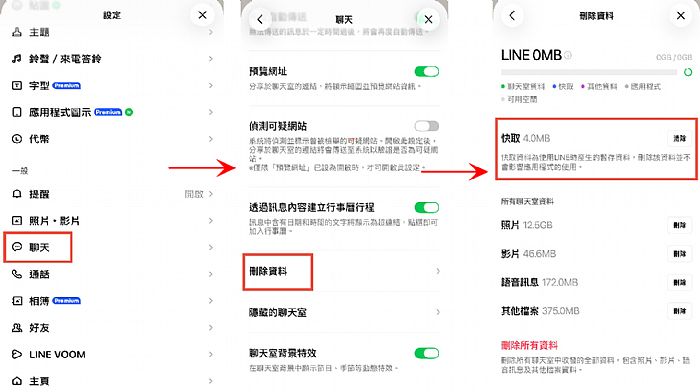
每天傳照片、影片、貼圖,加上一堆群組訊息,LINE用久了也可能累積不少資料。
LINE官方也將「清除LINE應用程式內的快取檔案」列為排除容量與App運作問題的方法之一。
如果只是清除快取,不等於直接刪掉所有聊天室。不過實際操作前,仍建議仔細確認畫面上的刪除項目,不要誤刪自己需要的照片、影片、檔案或聊天資料。
平常群組特別多、LINE用了好幾年的人,可以先看看LINE到底佔了多少容量,搞不好真正的空間殺手就在這裡。
iPhone清空間方法2:不常用的App用「卸載」,不用直接刪除
手機裡是不是也有這種App:「旅行的時候下載的。」、「之前朋友叫我玩,現在完全沒開。」、「不知道為什麼在手機裡,但感覺以後可能會用到。」
捨不得直接刪除,可以利用iPhone的「卸載App」。
前往:設定 → 一般 → iPhone儲存空間 → 選擇App → 卸載App
「卸載App」和「刪除App」最大的不同,在於卸載會釋放App本身使用的空間,但保留相關文件與資料;之後重新下載App,仍可再次使用保留下來的資料。
iPhone也提供「卸載未使用的App」功能,讓系統在需要空間時協助移除較少使用的App,對手機裡裝了幾十個App、卻有一半半年沒打開的人來說,這裡非常值得整理。
iPhone清空間方法3:「訊息」裡的大型影片、照片別忘了
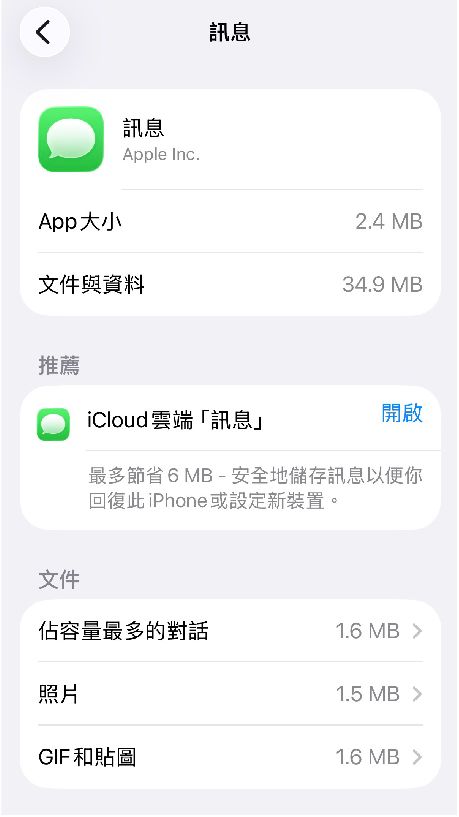
不是只有LINE會收到照片,如果平常也會使用iPhone內建的「訊息」,朋友傳來的影片、照片與其他附件,同樣可能長期留在手機裡,尤其一支高畫質影片的容量就可能比數百則純文字訊息大得多。
前往:設定 → 一般 → iPhone儲存空間 → 訊息 → 卸載App
可以打開重要的訊息對話,點選上方的聯絡人或群組資訊,再查看其中的照片、影片等附件,把確定不需要的內容整理掉。
另外,iPhone也能設定訊息保留時間,不一定要永久保存所有舊訊息。
不過要注意,如果有使用iCloud雲端「訊息」,刪除訊息或附件可能同步影響使用相同Apple帳號且開啟此功能的其他Apple裝置,因此重要資料一定要先確認再刪。
iPhone清空間方法4:下載過的檔案、影片可能還躺在手機裡
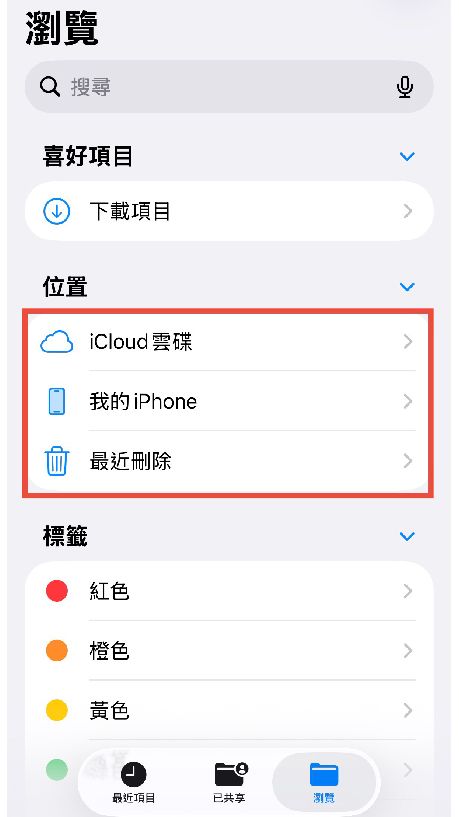
「我明明沒存那麼多照片,容量到底跑去哪?」,答案可能藏在「下載內容」。
以前下載的PDF、工作文件、電子書、影片,甚至Safari下載過的檔案,都可能因為用完沒有刪除,一直留在手機裡。
可以打開iPhone內建的:「檔案」App → 瀏覽
看看「我的iPhone」、下載項目等位置,有沒有已經不需要的大型檔案,平常會下載串流影音內容的人,也可以順便檢查Netflix、Disney+、Podcast、音樂或其他影音App,看看是不是還留著早就看完的離線內容,有時候刪掉幾部已經看完的影片,比整理幾百張照片還快。
iPhone清空間方法5:照片不用急著刪,先開「最佳化儲存空間」
如果最後檢查發現,最大的容量真的還是照片,也不用立刻忍痛刪掉旅行照、寵物照和朋友合照。
有使用「iCloud照片」的人,可以考慮開啟:
設定 → Apple帳號 → iCloud → 照片 → 最佳化儲存空間
開啟之後,完整解析度的原始照片和影片會保存在iCloud,iPhone則可以視空間需求保留較節省容量的版本,需要原始檔時再下載。
對照片、影片非常多,又不想一直刪回憶的人來說,會比「狂刪照片」方便許多。
另外也可以檢查「重複項目」,把不小心存了好幾份的相同照片、影片合併整理。
但要特別注意:iPhone裝置儲存空間與iCloud儲存空間是兩回事。
開啟iCloud照片並不代表手機容量直接變大,而且iCloud本身也需要有足夠的可用容量。
如果有開啟iCloud照片,在其中一台裝置刪除照片,也可能同步從其他使用相同Apple帳號的裝置刪除,所以不要把「同步」誤以為是單純的照片備份。
最後一招:照片真的太多?先找「重複照片」
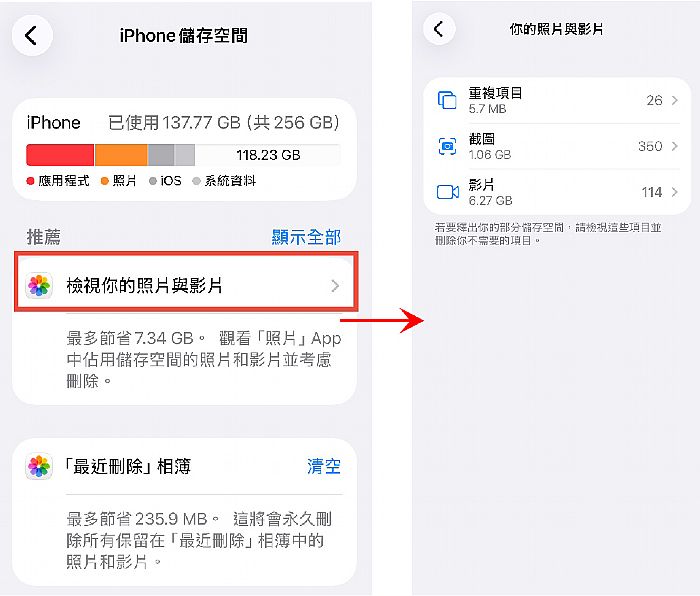
拍照時連拍好幾張,最後卻全部留下來,也是相簿越來越肥的原因之一。
iPhone可以辨識部分重複照片與影片,讓使用者將內容合併。與其一張張翻幾萬張照片,可以先從重複內容開始整理。
另外,截圖也是很容易被遺忘的一區,「等等要看」的餐廳、「之後要買」的商品、「有空再研究」的資訊……結果半年後一張都沒有再打開
→定期搜尋、整理截圖,通常也是相對不心痛的相簿瘦身方式。
iPhone儲存空間不足,5個地方先檢查
手機跳出容量不足時,可以按照這個順序快速檢查:
① LINE:清理不需要的快取與資料
② App:卸載長期沒使用的App
③ 訊息:整理大型照片、影片與附件
④ 檔案/影音App:刪掉看完的下載內容
⑤ 照片:善用iCloud最佳化與整理重複項目最後再回到:設定 → 一般 → iPhone儲存空間
看看把緩存跟不需要的快取都清理後,究竟是哪一類內容佔最多容量。
先別看到「容量不足」就狂刪照片!
照片通常是手機裡最捨不得失去的東西,所以iPhone容量不足時,不需要第一時間就從回憶下手,LINE、長期沒開的App、訊息附件、下載檔案與離線影片,都值得先檢查。
整理完之後記得養成定期檢查的習慣,才不會每次要拍照、更新iOS或下載App時,又看到令人頭痛的「儲存空間已滿」。
【文字編輯:Avery】


- 延伸閱讀 ➤ 今年買iPhone更貴!摺疊iPhone Duo亮相、18 Pro漲價,蘋果4款舊機不降反漲
- 延伸閱讀 ➤ 蘋果首款摺疊機來了!iPhone Duo價格、規格、上市時間一次看
- 延伸閱讀 ➤ 一傳訊息就暴露年齡?5個「傳訊息習慣」一秒看出你是哪個世代

- - 加入LookPretty官方LINE
- - 好吃好玩新店搶先看













熱門新聞
-
生活 11/01旅行最怕什麼?不是行李太重,而是車程還沒結束,脖子就先投降了🥲 不管是搭飛機、坐高鐵,還是長途巴士,想在途中舒服睡一下,真的需要一個好幫手! JIUJIU
-
生活 11/01女孩們每天都在挑選漂亮的衣服、搭配喜歡的配件,卻別忘了,真正的舒適感,其實從最貼身的內著就開始了!💗 一件好的內褲,不只要穿起來自在,也希望兼具柔軟觸感與好
-

-
生活 09/22iPhone容量總跳出「儲存空間不足」嗎?如果你的第一反應是開始狂刪照片先別急!整理5個iPhone可以優先檢查的地方,不用一開始就犧牲珍貴照片!
-
生活 10/16細軟髮、扁塌髮必看!VOW 水光肌祕外泌體豐盈洗髮精 結合初乳外泌體、鮭魚 PDRN,清潔、控油到保濕一次兼顧,打造輕盈空氣感髮型,從日常洗髮開始!
-
生活 10/02出門在外最怕遇到髒髒的公廁!有了 JIUJIU 親親一次性旅行專用馬桶墊,獨立包裝輕薄好攜帶,不用再辛苦半蹲,外出如廁更安心!