
喜歡就趕快按個讚呀!
超簡單!家有長輩必看|30秒iPhone捷徑自動傳訊息教學,自動傳Line提醒長輩用藥超實用!
優惠新知 / 時事生活
2026/03/10


-
家中有長輩需要定時提醒用藥,但上班時間無法隨意使用手機或停下手邊工作怎麼辦?今天編輯要教你超簡單的「30秒iPhone捷徑自動傳訊息教學」,再也不用擔心會忘記傳訊息,自動傳Line提醒長輩用藥超實用!(內文向下閱讀)
iPhone自動傳訊息教學#1
「捷徑」內新增自動化操作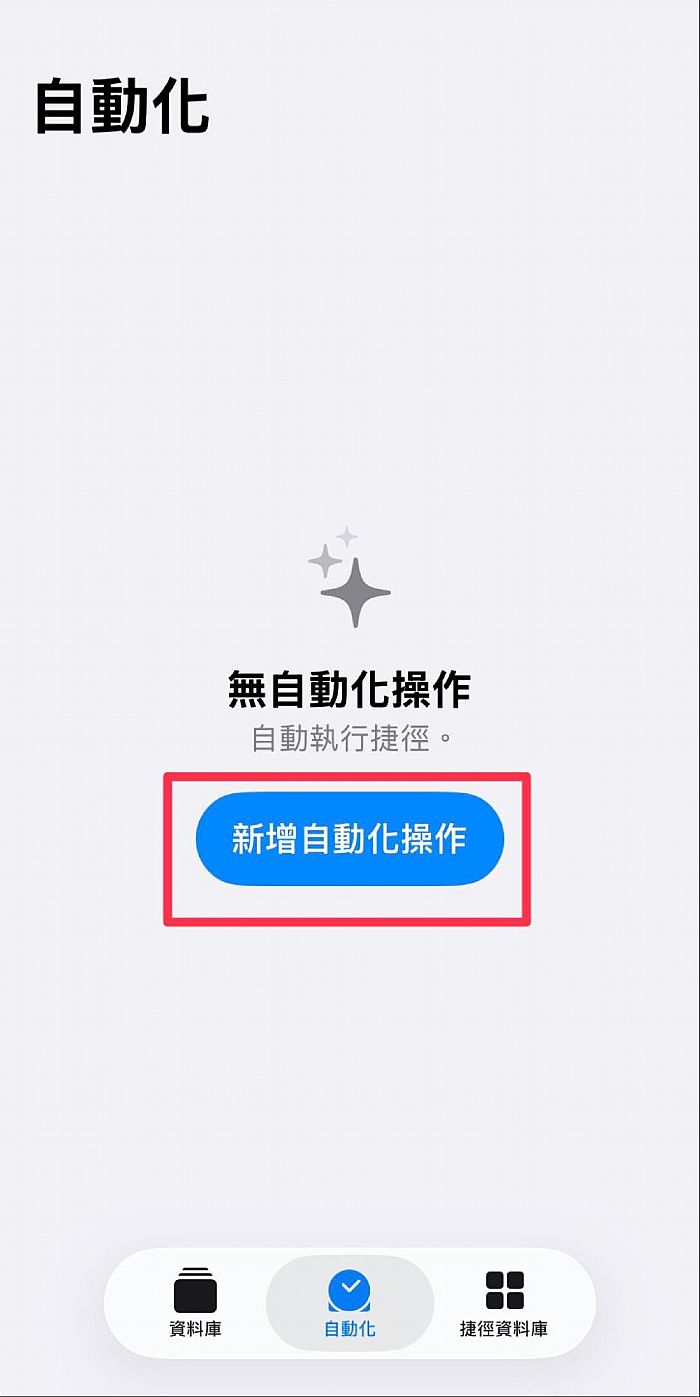
到「捷徑APP」內「自動化」的頁面,並點選「新增自動化操作」。
iPhone自動傳訊息教學#2
設定訊息自動發送時間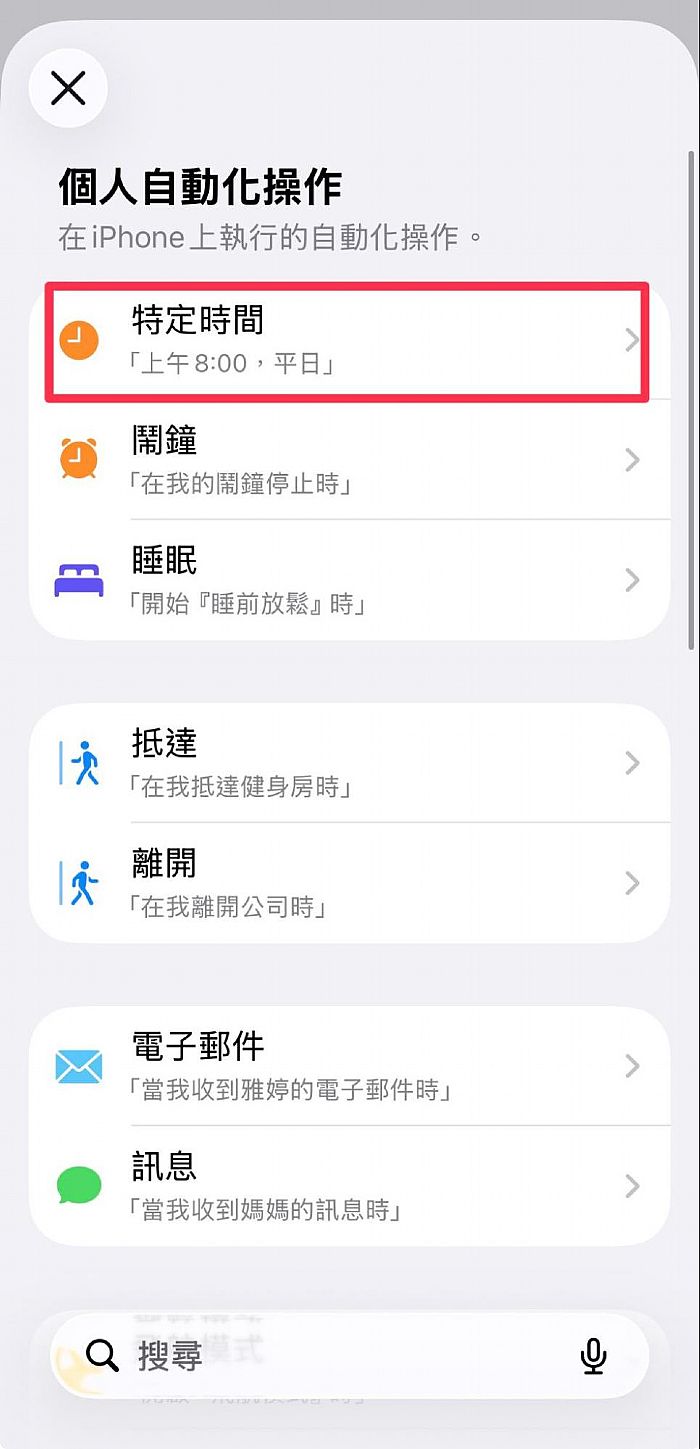
點選「特定時間」,設定你想要自動發送訊息的時間。
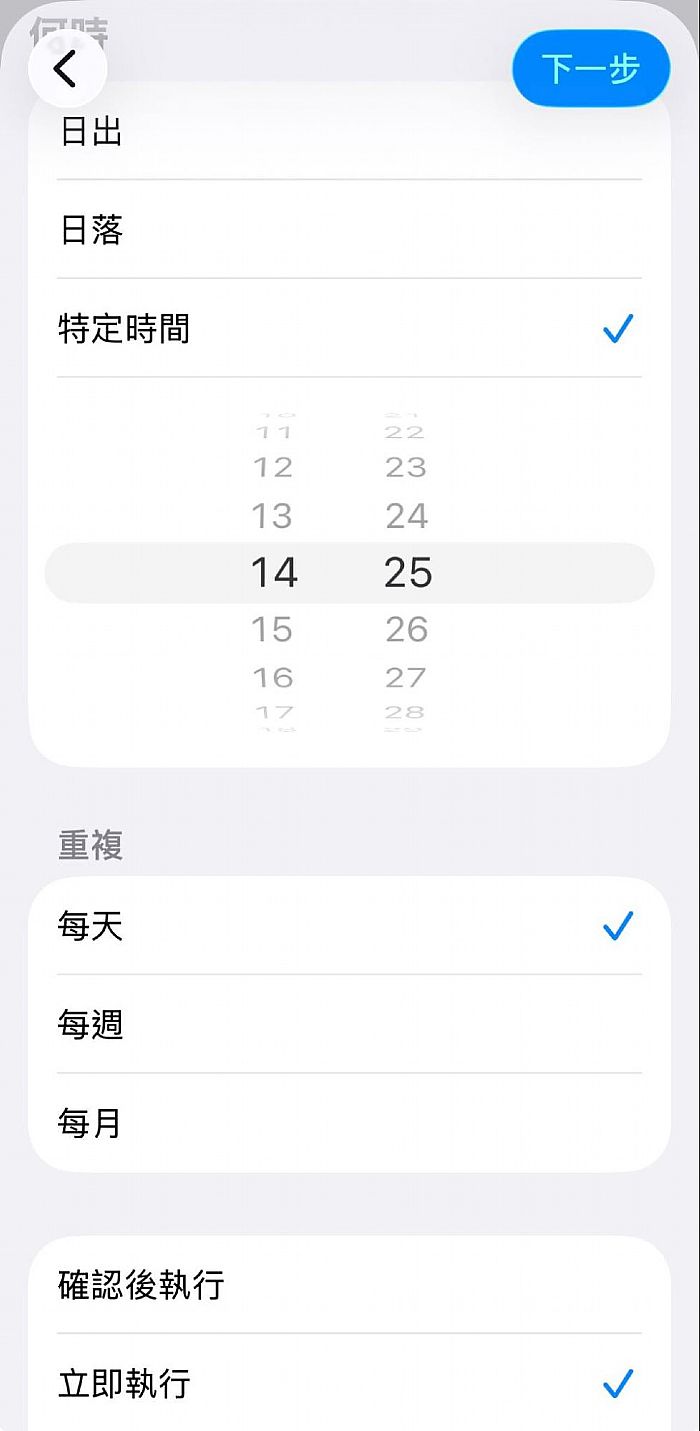
設定好要自動發送訊息的時間後,下面選擇要發送訊息的頻率(每日、每週、每月),最後下方勾選「立即執行」,這個步驟非常重要,必須點選立即執行才會自動發送出去,若是選擇「確認後執行」,將會於指定跳出通知,手動按執行才會把訊息發送出去。
iPhone自動傳訊息教學#3
點選傳送訊息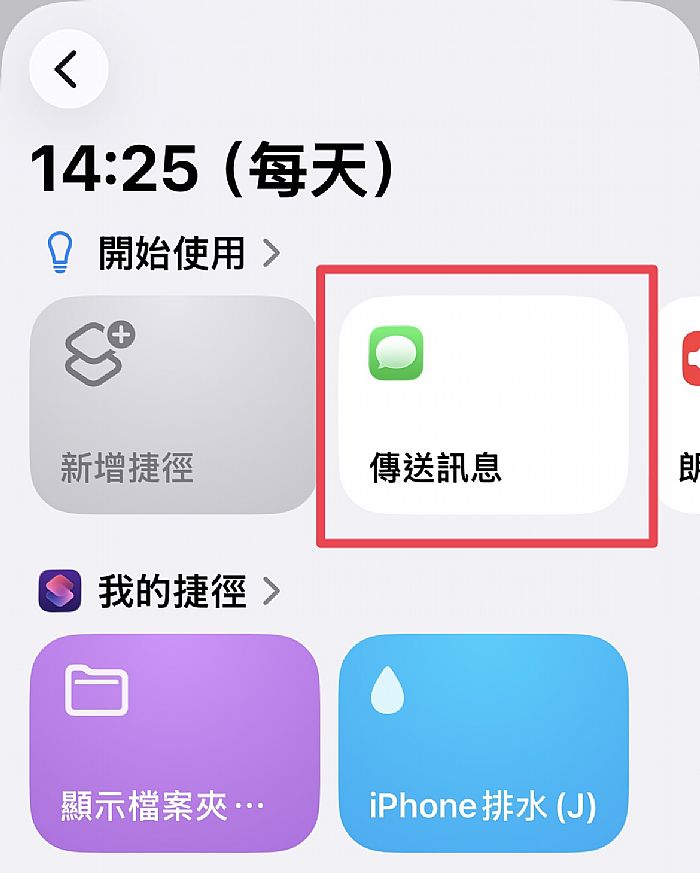
下一步點選「傳送訊息」。
iPhone自動傳訊息教學#4
搜尋欄輸入「Line」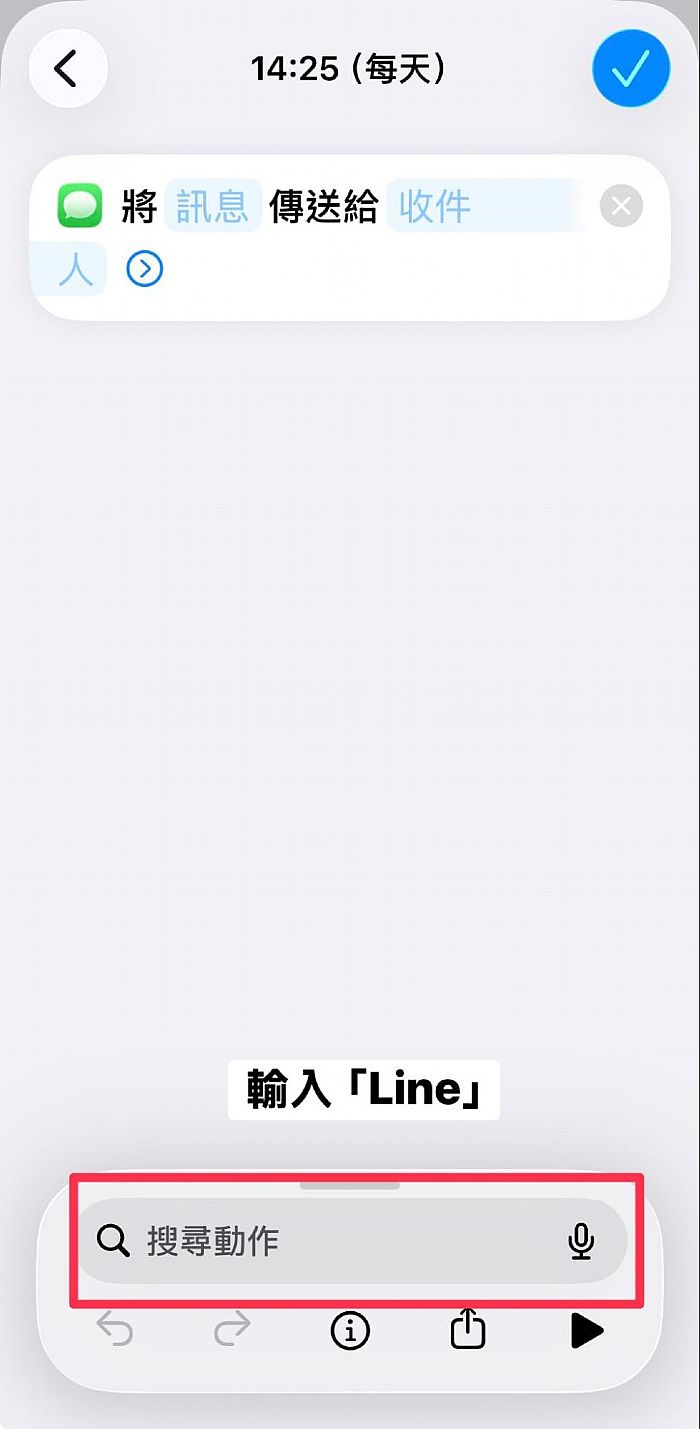
在最下方的搜尋欄輸入「Line」。
iPhone自動傳訊息教學#5
點選「Line」app圖示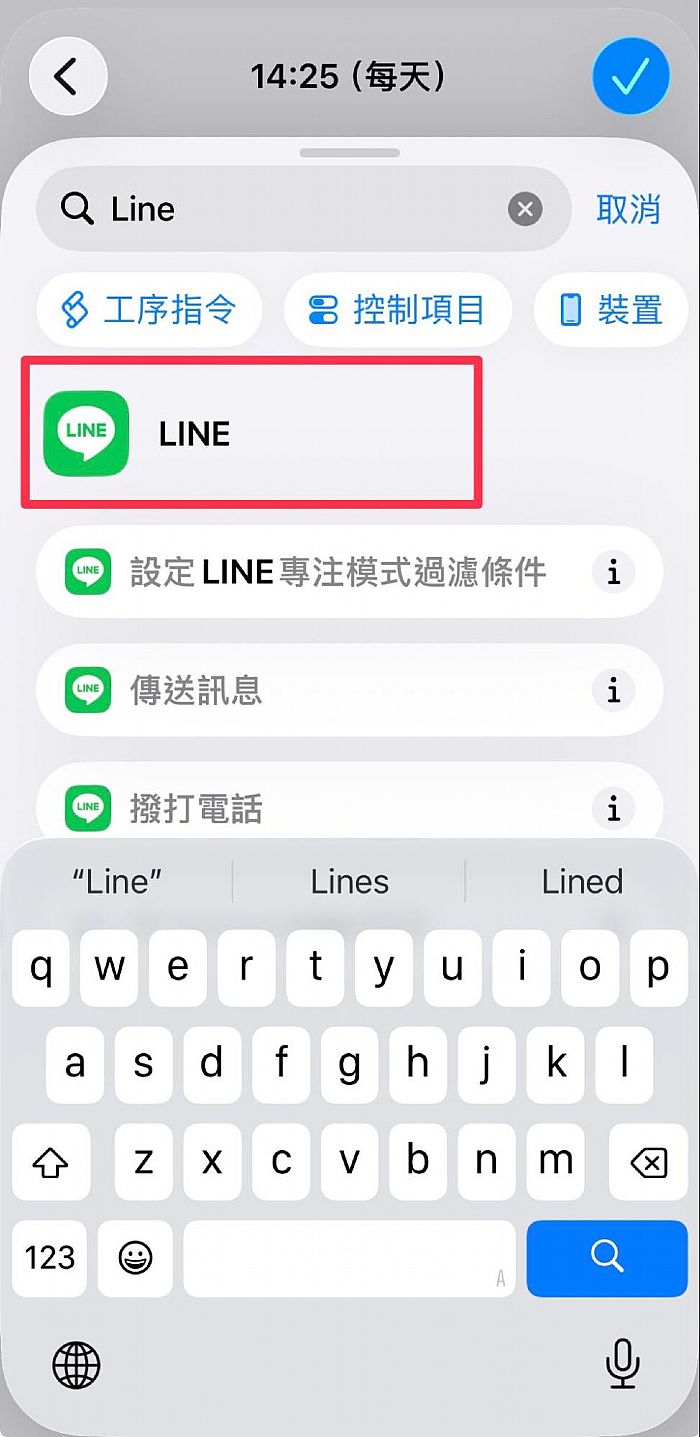
點選「Line」的圖示進行後續設定。
iPhone自動傳訊息教學#6
選擇要傳送訊息的對象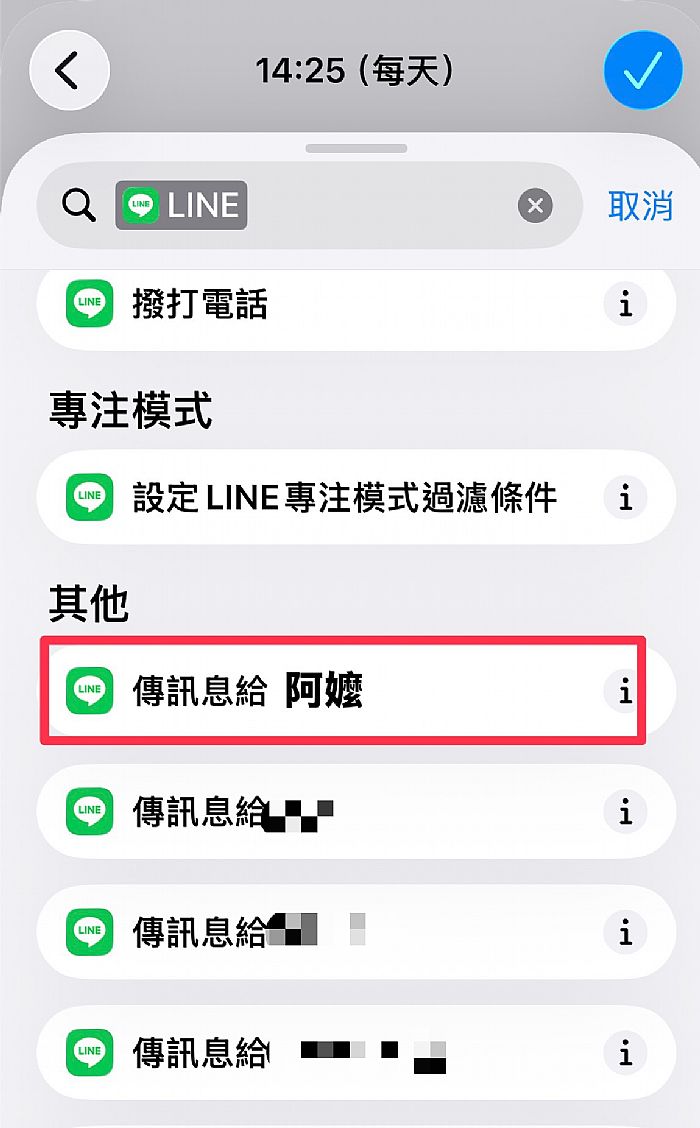
選擇你要傳送訊息的對象,注意!這邊出現的選項只有「近期有傳訊息」的對象,若找不到你要的對象,記得先傳個訊息給他,這邊才會出現哦!
iPhone自動傳訊息教學#7
編輯訊息內容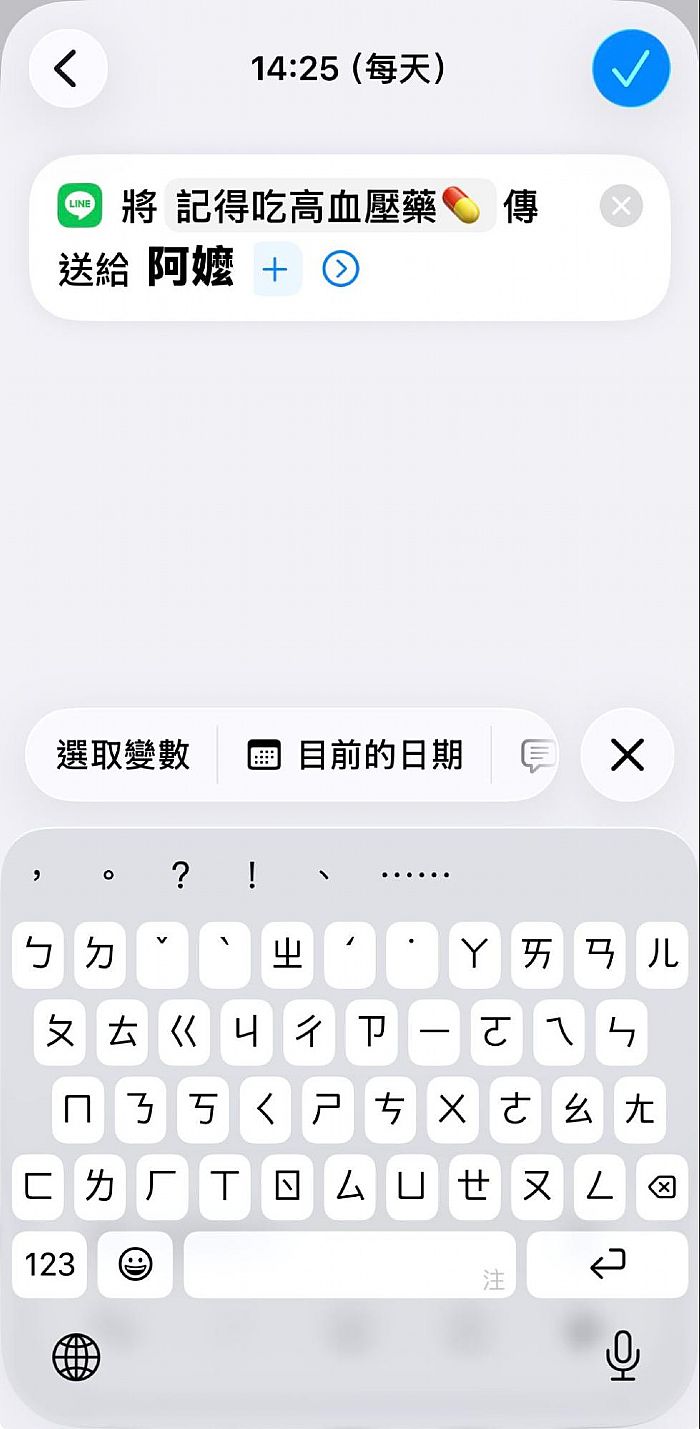
編輯你要傳送的訊息,時間一到時訊息內容就會原封不動的傳送出去。
iPhone自動傳訊息教學#8
最後確認是否開啟「自動執行」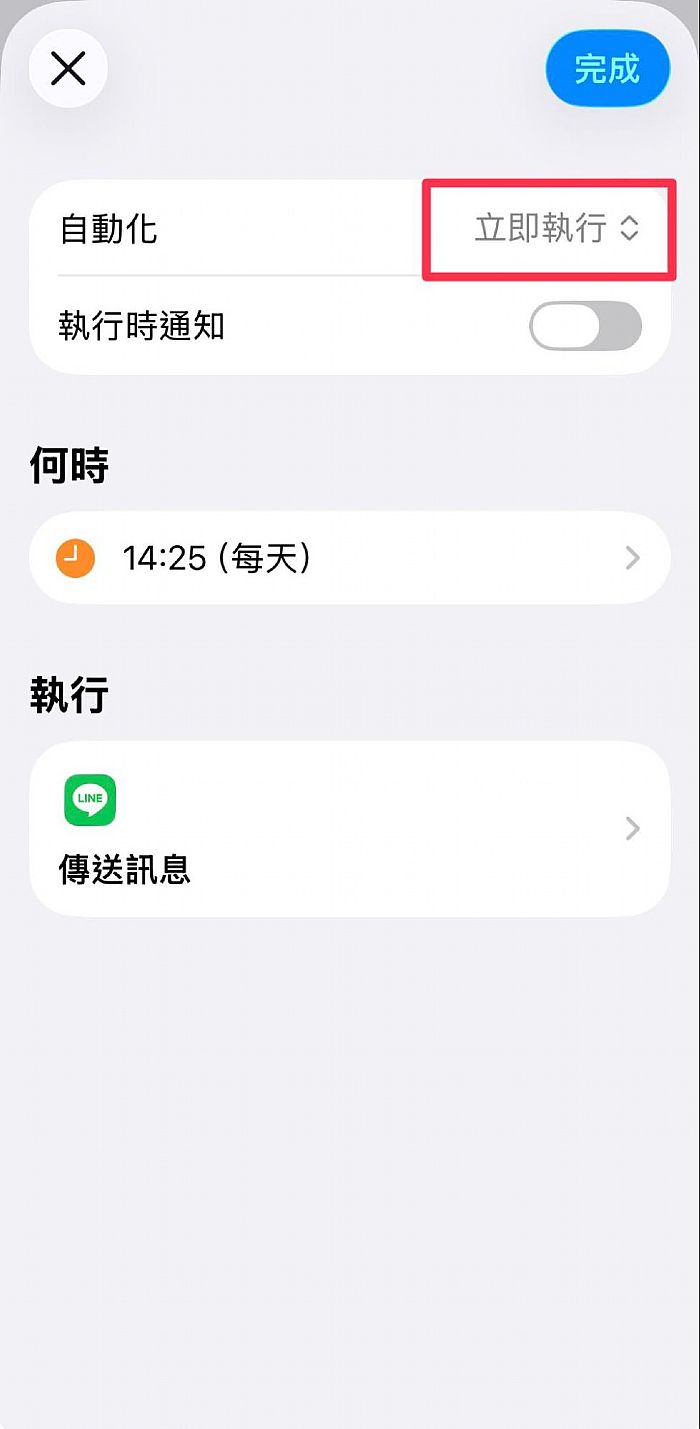
最後一步可以再點選灰色箭頭進去確認是否已開啟「自動執行」,確認訊息會自動發送。
設定完成,每日自動傳送Line訊息!
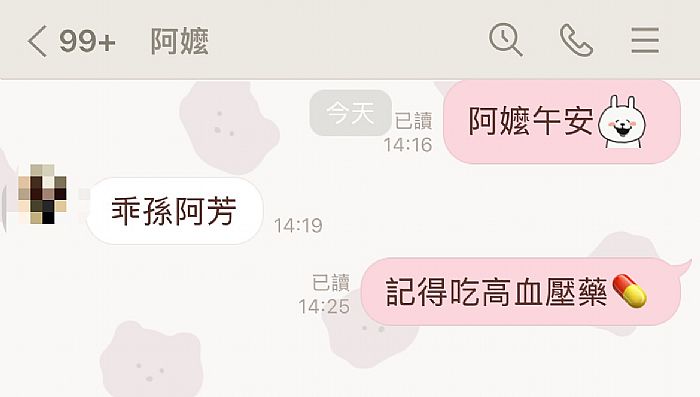
如此一來就算忙碌無法停下手邊工作,也可以每天定時發送訊息,提醒長輩用藥或者每月回診等等注意事項,是不是非常方便呢!不只是提醒長輩,情侶間也可以設定小提醒,你也趕快去設定吧!
也許你還會想知道⋯


// 本文部分圖片素材 designed by Freepik //
【文字編輯:Avery】
- 延伸閱讀 ➤ 「觸爛、M3、各各」2026年輕人網路流行用語你聽得懂多少?這些只有00後才懂?
- 延伸閱讀 ➤ 長輩看不懂?年輕人不包紅包?Z世代這樣過年!一次看懂各世代過年差異
- 延伸閱讀 ➤ 只有LKK才懂!2026死語復興運動,「超KUSO、你很ㄅㄧㄤˋ、傻眼貓咪」當年流行語你還敢講嗎?

- - 加入LookPretty官方LINE
- - 好吃好玩新店搶先看
點我加好友 













人氣Top5
POPULAR ARTICLES IN LOOK PRETTY





熱門新聞
-
優惠新知 09/11第一支蘋果摺疊機iPhone Duo來了!iPhone Duo、iPhone18 Pro 二款機型亮相,iPhone 4款舊機售價不降反漲,新舊機款售價一次帶你
-
優惠新知 08/30年紀越大,朋友好像越來越少,不是不合群,也不是變孤僻,而是開始更珍惜自己的時間與精力。比起勉強參加聚會,更願意把時間留給真正重要的人,這5個原因你一定有共鳴!
-

-
優惠新知 08/09天氣一熱,不只是水分流失,身體中的礦物質與維生素也可能跟著大量消耗。如果最近常覺得疲勞、抽筋、沒食慾,可能就是營養正在悄悄流失!一起看看夏天最容易缺少的5種營養
-
優惠新知 07/30明明天天洗頭,到了下午髮根還是油膩、沒蓬鬆感,甚至越洗越容易出油,今天就整理出8個常見洗頭NG習慣,教你改善頭皮出油,夏天也能擁有乾淨舒適的頭皮。
-
優惠新知 08/24清心福全將與《傳說對決》推出期間限定活動,8月24日至9月6日到全台清心福全門市購買全系列Red Bull能量特調,完成發票登錄還能把《傳說對決》獨家虛寶帶回家